Bambu Lab A1 mini
A impressão 3D confere diferentes métodos adequados a cada projeto e a cada equipamento. O processo FDM/FFF (Modelagem de Deposição Fundida) derrete um filamento termoplástico (PLA, ABS, PETG) e deposita camada por camada. Este processo foi usado para desenvolver os projetos individuais de cada elemento do grupo, com o uso de PETG, recorrendo ao programa Bambu Studio para adaptar/preparar os modelos feitos no Fusion Autodesk e depois imprimir no equipamento.
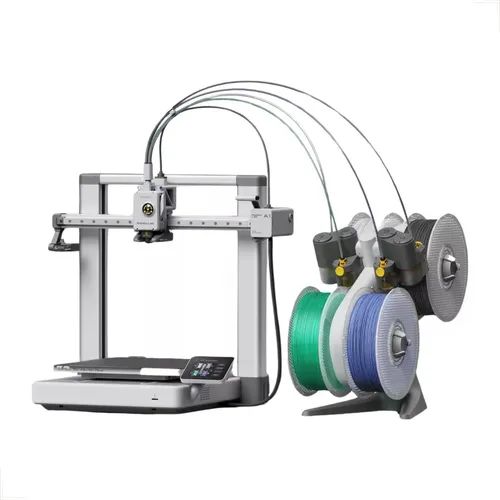
Tutorial 101: Modelo: Bambu Lab A1 mini Data: 13/05/2026 O projeto de exemplo pertence e o tutorial foram desenvolvidos Matilde Pita
1. Como desenhar para esta tecnologia?
Para desenhar ou desenvolver um projeto para esta tecnologia é suposto recorrer a programas de construção de figuras tridimensionais como Fusion Autodesk e Blender. Após o desenvolvimento bem sucedido do projeto passamos para o seguinte passo, exportação.
2. Como preparar um ficheiro para a máquina
Após modelar o ficheiro no programa Fusion Autodesk ou Blender, deve-se exportar pra um ficheiro compatível com o programa Bambu Studio, esses são:
- .3MF: O formato principal e nativo que inclui o projeto completo incluindo a geometria, cores, texturas e definições de impressão.
- .STL: O formato clássico de malha 3D que contém apenas a geometria do modelo.
- .STEP ou .STP: Formatos CAD de alta precisão, excelentes para manter curvas suaves e dimensões exatas durante a impressão.
- .OBJ: Formato de malha comum, que suporta cores e texturas.
-
.SVG : Compatível para importar logótipos ou imagens 2D para extrusão e personalização direta no modelo.
-
Software: Fusion Autodesk, Blender, Bambu Studio
- Formatos de ficheiro: .3MF, .STL, .STEP, .STP, .OBJ, .SVG
- Settings principais: Exportação, Importação
3. Antes de Começar
3.1. Segurança
Com a maquina de impressão 3D é importante ter em conta que para esta ferramenta funcionar, tanto o bico que expele o filamento, como a placa de formação vão estar em temperaturas altas. Para prevenir queimaduras ou ferimentos é recomendado manter uma distancia segura enquanto a maquina opera e breves momentos após a conclusão da tarefa atribuída.
3.2. Que tipo de ficheiros vou usar e onde os posso produzir
Como referido anteriormente, este tutorial é aplicavel a maquinas Bambu e ao seu programa Bambu Lab, que suportam fiicheiros em formato .3MF, .STL, .STEP ou .STP, .OBJ e .SVG.
4. Como operar a máquina passo-a-passo
-
Após ligar a maquina, deve-se exportar o projeto, no canto superior direito do programa deve-se clicar em "Open Project" e selecionar o ficheiro exportado anteriormente.

-
Em seguida deve-se fazer os adjustments necessários ao modelo de acordo com as necessidades da impressora e os seus filamentos.

-
Uma vez pronto, seleciona-se "Slice plate" no canto superior direito, que vai fornecer a informação sobre a quantidade de filamento necessária e a duração de impressão.

-
Uma vez com o slicing pronto podemos inserir o cartão SD da impressora 3D no computador, clicar em "Print plate" e selecionar "Export plate sliced file" para o cartão SD. Depois disso basta ejetar o cartão SD e inserir na ranhura designada do equipamento de impressão.

-
No ecrã da impressora seleciona-se o projeto a executar e depois é só esperar que a impressora opere!

vídeo da execução do projeto:
5. Resultado e pós-produção
Após a execução do projeto na impressora, o protótipo está completo e em caso de querer fazer modificações como lixar ou pintar a superfície, basta aplicar um primer para plásticos em spray e deixar secar.
6. Recursos e Ficheiros
- Ficheiros-modelo:
attachments/