Bambu Lab A1 mini
A Bambu Lab A1 mini é uma impressora 3D de mesa compacta que serve para fabricar objetos físicos a partir de modelos digitais, sendo usada em prototipagem, design, educação e produção de pequenas peças em contextos domésticos, escolares e profissionais leves.
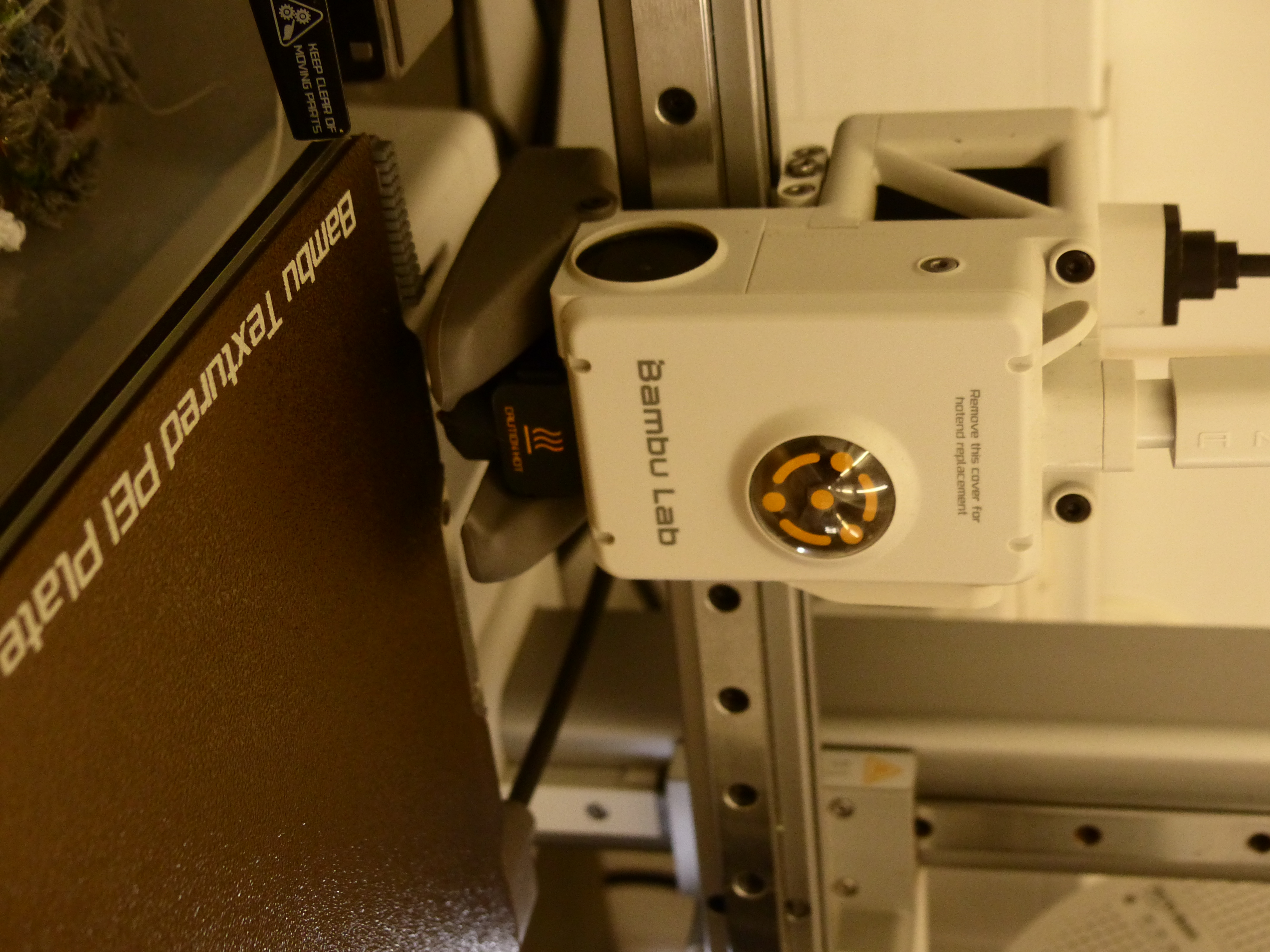
Tutorial elaborado pelo grupo seguindo a estrutura de referência (ver tutorial CNC do Fablab Benfica como modelo: https://fablabbenfica.gitlab.io/fablabbenficadocs/machines/ouplan/).
1. Como desenhar para esta tecnologia?
Softwares Recomendados Fusion 360 (Autodesk) - Modelação paramétrica profissional. Gratuito para estudantes. Ideal para peças mecânicas e funcionais.
Blender - Modelação orgânica e artística. Gratuito e open-source. Curva de aprendizagem mais acentuada.
SolidWorks - Software profissional de CAD. Disponível em muitas escolas de engenharia.
OpenSCAD - Modelação por código (scripting). Excelente para geometrias paramétricas e repetitivas.
Boas Práticas para a Modelação:
Geometria fechada (manifold) - O modelo deve ser completamente fechado, sem faces abertas ou sobrepostas. Usar a ferramenta 'Repair' do Bambu Studio se necessário.
Orientar o modelo correctamente - Pensar antecipadamente na orientação de impressão: as superfícies planas ficam melhor apoiadas na base
Tolerâncias e encaixes - Para peças que encaixam, adicionar uma folga de 0.2 mm a 0.3 mm entre superfícies.
2. Como preparar um ficheiro para a máquina
Instalação do Bambu Studio Descarregar em bambulab.com/download. Disponível para Windows, macOS e Linux. Criar uma conta Bambu gratuita.
1) Importar o modelo - Arrastar o ficheiro .STL/.3MF para a janela, ou File → Import. O modelo aparece na base de impressão virtual.
2) Selecionar a impressora - No painel direito, confirmar o modelo da Bambu Lab disponível (ex: X1 Carbon, P1S, A1 Mini). Cada impressora tem perfis optimizados.
3) Escolher o filamento - Seleccionar o material (PLA, PETG, ABS, TPU…) e a cor. O Studio ajusta automaticamente temperatura e velocidade
4) Configurar suportes - Ativar suportes se o modelo tiver overhang superior a 45°. O tipo 'Tree Support' é mais fácil de remover. Ajustar o ângulo de threshold.
5) Fatiar (Slice) - Clicar em Slice. Verificar a pré-visualização camada a camada para detectar problemas. Verificar estimativa de tempo e material.
6) Exportar ou enviar - Exportar como .gcode para cartão SD, ou enviar diretamente para a impressora via Wi-Fi (modo LAN ou conta Bambu Cloud).
3. Antes de Começar
3.1. Segurança
Luvas de proteção - Para manusear a cama aquecida após impressão ou remover suportes com ferramentas.
Óculos de segurança - Ao remover suportes ou fazer pós-processamento (lixar, cortar).
Máscara FFP2 - Recomendada ao trabalhar com ABS, ASA ou resinas. Também para lixar peças.
3.2. Que tipo de ficheiros vou usar e onde os posso produzir
.STL - Formato universal de impressão 3D. Exportado por qualquer CAD. Não preserva escala/cor.
.OBJ - Comum em modelação artística (Blender). Aceite pelo Bambu Studio.
.STEP / .STP - Para modelação paramétrica. Importável em CAD, converter para STL antes de fatiar
4. Como operar a máquina passo-a-passo
Sequência operacional, com fotografias e/ou pequenos vídeos em cada passo crítico.
1. Passo 1
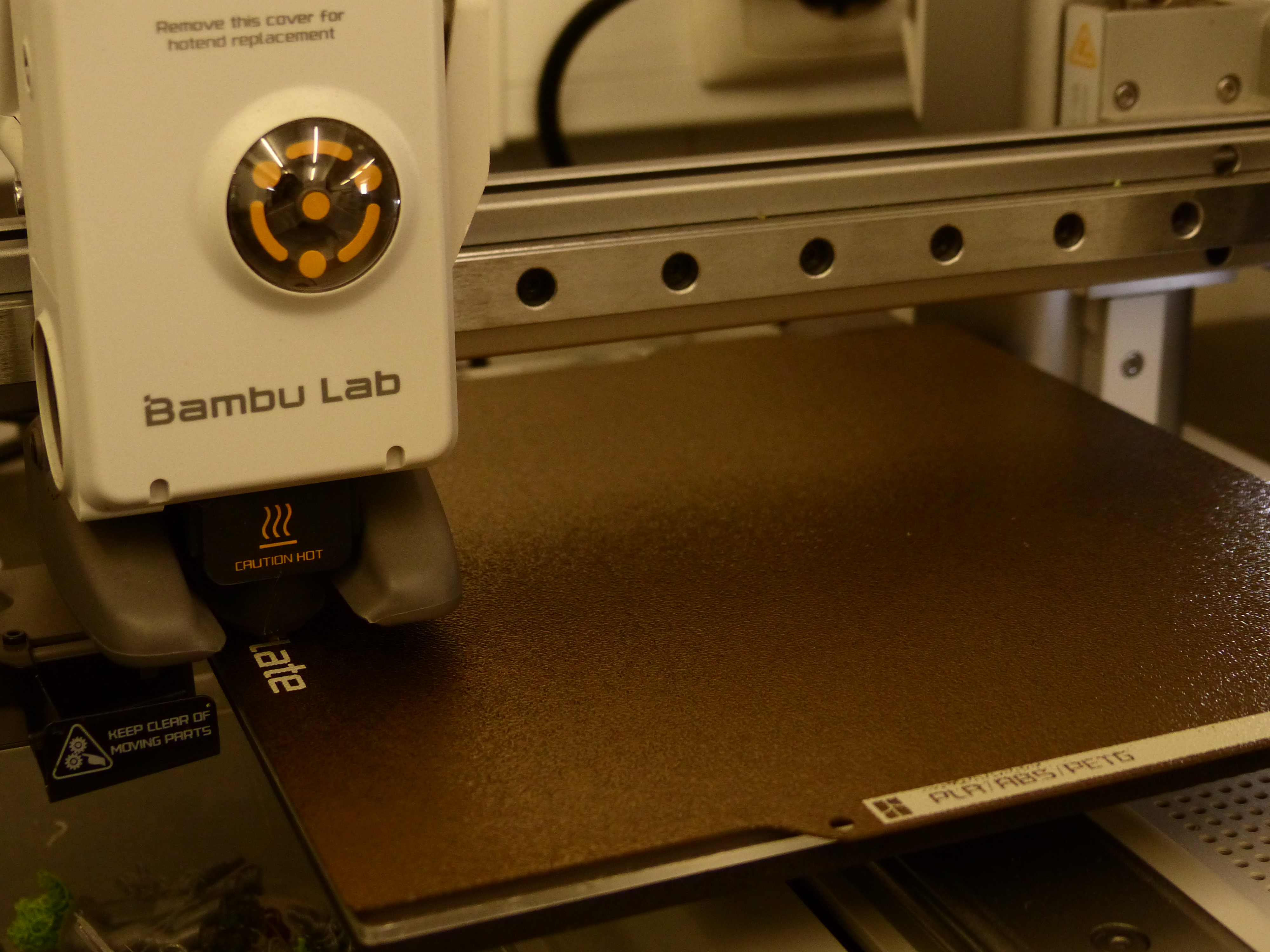
Verificar a cama de impressão
Confirmar que a superfície de impressão está limpa, sem resíduos de plástico. Limpar com álcool isopropílico 90%+ se necessário. Usar a chapa magnética adequada ao material.
2. Passo 2
Verificar o filamento Confirmar que há filamento carregado e que é o material correcto. Verificar que não há humidade (filamento húmido causa bolhas e má adesão).
4. Passo 4
Via Wi-Fi (Bambu Studio / App) Com a impressora na mesma rede: no Bambu Studio, clicar em 'Send' após fatiar. Escolher a impressora na lista. Confirmar no ecrã da impressora se solicitado.
5. Passo 5
Via MicroSD / SD
Copiar o ficheiro .gcode para o cartão microSD. Inserir na impressora.
Navegar: Ficheiros → SD Card → seleccionar o ficheiro → Print.
6. Passo 6
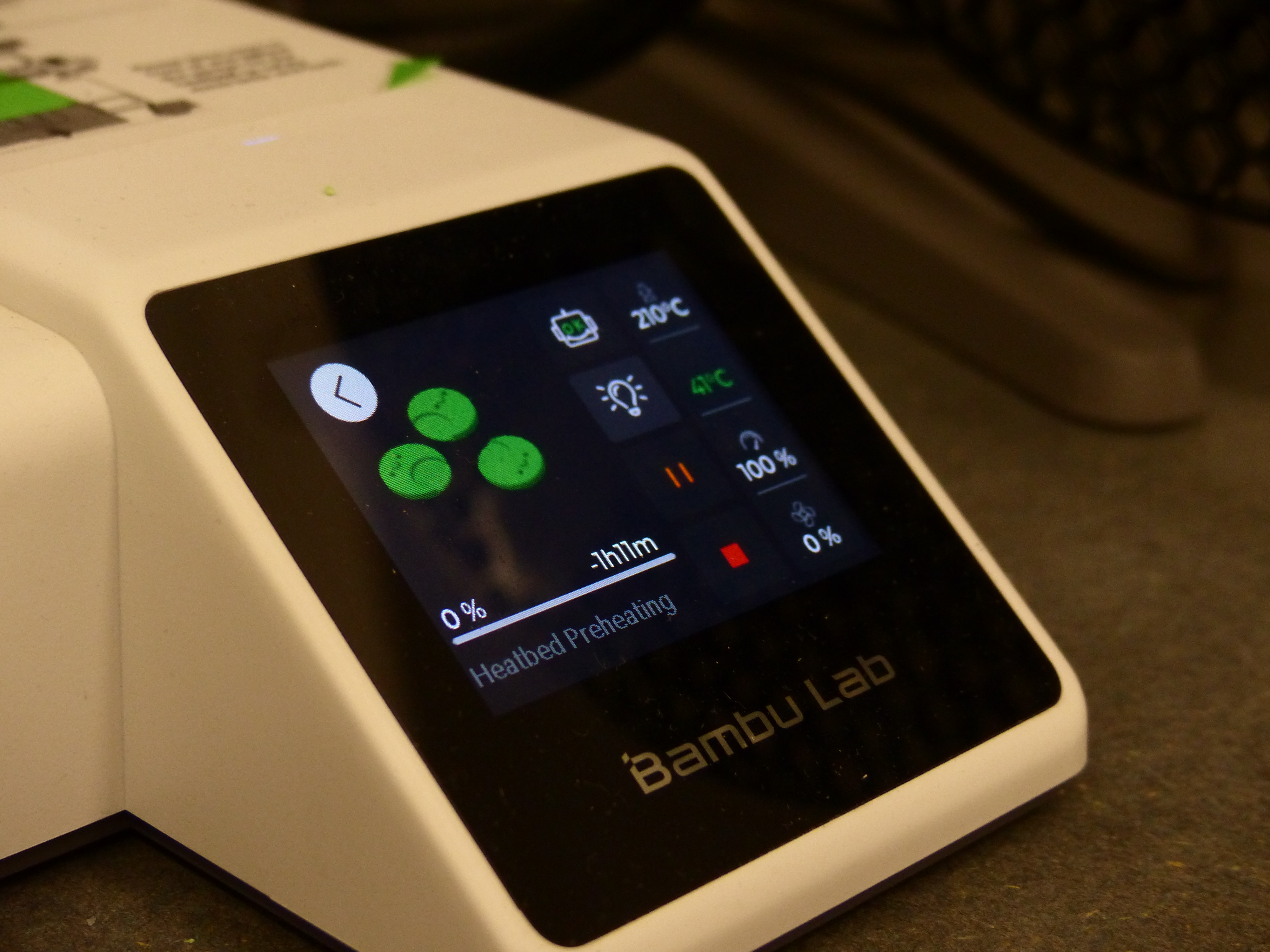
Monitorizar a impressão Verificar periodicamente. A câmara integrada (modelos X1/P1) permite monitorização remota via app Bambu Handy.
Remover a Peça
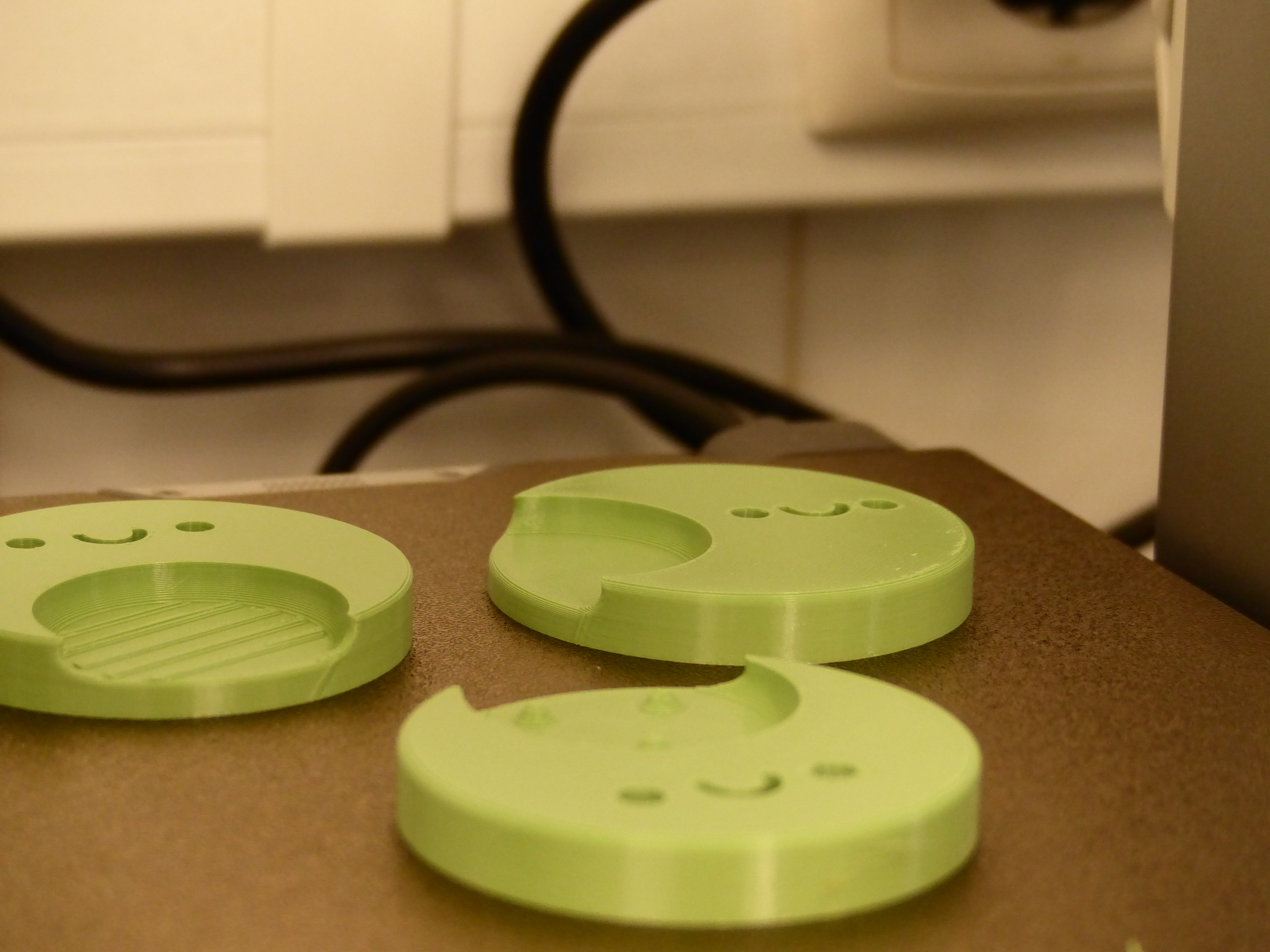
1) Aguardar o arrefecimento Esperar que a cama arrefeça abaixo de 40 °C (indicado no ecrã). A maioria dos materiais soltam-se espontaneamente com o arrefecimento.
2) Retirar a chapa magnética Remover a chapa da cama e flectir ligeiramente a peça soltará sozinha. NUNCA forçar com ferramentas metálicas directamente na superfície de impressão.
3) Verificar a peça Inspecionar visualmente: aderência das camadas, qualidade de superfície, deformações (warping), stringing (fios de plástico).
5. Resultado e pós-produção
Acabamentos no objeto impresso
Advertência: Utilizar sempre máscara respiratória e luvas ao utilizar as lixas e primer/tinta de spray!
1) Retirar suportes É necessário remover os suportes com cuidado, certificando que não danifique o objeto.
2) Preparar a superfície Utilizar uma lixa grossa d'água (grão 200 - 400) para remover as marcas dos suportes e as linhas de impressão, com movimentos circulares. Evitar lixar cantos e detalhes pequenos. Lixar a seco é possível mas há o risco de derreter o material se este for PLA. Utilizar lixas finas (grão 600 - 1000) para superfícies mais pequenas e para suavizar a superfície do objeto.
3) Limpeza Quando estiver pronta, utilizar uma escova e àgua para remover o pó deixado pelas lixas ou que tenha ficado preso. Deixar secar completamente.
4) Aplicar primer(spray) Aplicar entre 2 a 4 camadas de primer spray a uma distância de 15 - 20 cm e rápidamente para evitar acúmulos na superfície. Deixar secar completamente entre as demãos. Este passo é crucial para que a tinta seja uniforme e adira ao plástico.
5) Finalização Inspecionar o objeto por qualquer imperfeição antes de avançar para a pintura. Caso necessário, utilizar uma lixa de grão 1000 para lixar levemente o primer.
6) Pintura Podem ser utilizadas ambas tinta em spray ou aerógrafo ou tinta acrílica. Spray - Borrifar a cor em movimentos constantes e camadas finas a 20 cm da peça para a tinta não escorrer. Se houver várias cores, deixar a core base secar 24 horas antes de prosseguir. Recorrer a fita crepe para cobrir as àreas que não serão pintadas e aplicar a segunda cor. Remover a fita enquanto a tinta ainda está húmida para evitar que esta descasque as bordas. Deixar secar e repetir quantas vezes necessário. Acrílica - Utilizar pincéis macios e diluír sempre a tinta numa gota de àgua. Aplicar as cores em várias camadas e esperar 10 - 15 minutos entre elas. Para detalhar a pintura, utilizar o método de pincel seco (sujar com tinta e limpar quase tudo com uma tolha de papel, aplicar textura e relevos) ou tinta muito diluida em àgua (para que escorra pela peça para as fendas da impressão e dê um sombreado natural).
7) Selamento Quando terminar a pintura, utilizar verniz em spray ou verniz acílico para selar a tinta. Dependendo do verniz, pode dar um acabamento fosco, acetinado ou brilhante.
6. Recursos e Ficheiros
Softwares:
Bambu Studio → bambulab.com/download/studio
Bambu Handy (app móvel) → App Store / Google Play → 'Bambu Handy'
Tinkercad → tinkercad.com
Fusion 360 (estudantes) → autodesk.com/education/edu-software/overview
Blender → blender.org/download
PrusaSlicer (alternativa) → prusaslicer.net
Repositórios de Modelos 3D
MakerWorld (Bambu) → makerworld.com
Printables→ (Prusa) printables.com
Thingiverse → thingiverse.com
Cults3D→ cults3d.com
GrabCAD → grabcad.com
MyMiniFactory → myminifactory.com