Bambu Lab A1 Mini
Frase-síntese: Uma impressora 3D é uma máquina que cria objetos tangíveis e tridimensionais a partir de projetos digitais, utilizando várias técnicas; no nosso caso, através da adição de material camada a camada.
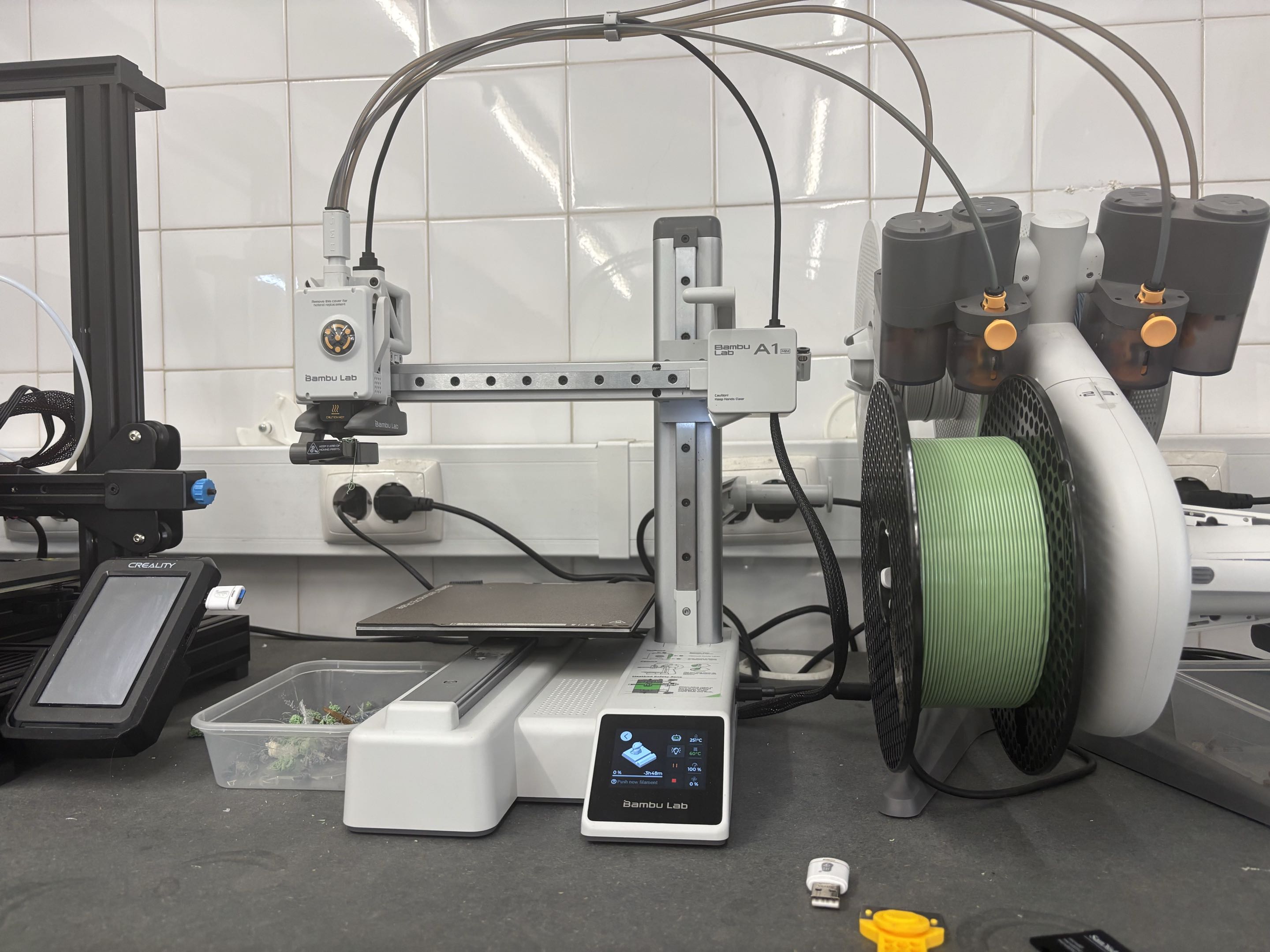
1. Como desenhar para esta tecnologia?
Como era de esperar, cada dispositivo tem um conjunto de limitações que devemos ter em conta para que os nossos projetos possam ser realizados nele.
Em primeiro lugar, tal como o nome sugere, esta impressora só consegue imprimir objetos com dimensões até 180 × 180 × 180 mm. É também considerada um dispositivo para principiantes, pelo que não consegue lidar com filamentos complexos, como o nylon, uma vez que a sua temperatura máxima só chega aos 80 °C.
Por último, mas não menos importante, também gera muito desperdício de plástico, pois precisa de limpar o bico, o que também torna o processo de criação de qualquer objeto mais demorado do que a média.
2. Como preparar um ficheiro para a máquina
Software necessário, formatos de exportação, parâmetros de slicer/CAM, organização de camadas, calibrações.
- Software: Bambu Studio
- Formatos de ficheiro: .3mf
- Settings principais: Utilizar as definições predefinidas do programa funciona bem. Mas, caso não funcione, cada objeto necessita de definições específicas, de acordo com o objetivo final.
3. Antes de Começar
3.1. Segurança
Uma vez que a nossa impressora é pequena e não utiliza materiais tóxicos, não é necessário qualquer equipamento específico, mas as precauções de segurança são sempre necessárias:
- Recomenda-se manter a máquina numa área ventilada, uma vez que a inalação de qualquer tipo de vapores não é saudável.
- Não toque na base da impressora, pois está extremamente quente.
- Não tente interromper o funcionamento da máquina; tente fazê-lo apenas através do ecrã e, mesmo que isso não resulte, a impressora possui o seu próprio sistema de segurança de emergência.
3.2. Que tipo de ficheiros vou usar e onde os posso produzir
Embora a escolha do software dependa do que pretende criar exatamente, as opções mais comuns são: - "Zbrush", "NomadSculpt" ou "Blender", se pretender criar algo com um caráter mais escultural, em que o foco está mais na forma do que na estrutura. - "Autodesk Fusion" ou "Blender", para algo mais prático, que exija cálculos e medidas específicas.
A "BambuStudio" aceita três tipos de ficheiros para impressão: .3mf, .STL ou .STEP. A maioria dos programas de modelação 3D suporta, pelo menos, um destes três formatos.
4. Como operar a máquina passo-a-passo
- Primeiro devemos ligar o equipamento, verificar se o filamento está corretamente inserido no suporte;
-
Depois devemos confirmar se a base esta alinhada e se esta limpa, se necessário podemos limpar um pouco com álcool para garantir o máximo de adesão do material;
-
Apos isso devemos importar o ficheiro, ou seja, iremos abrir a aplicaçao "Bambu Studio" importar o nosso ficheiro usando um dos formatos (3mf, .STL ou .STEP.), vamos configurar o perfil exato da nossa impressora.
Configuração do "Bambu Studio": 1º Impressora - Bambu Lab A1 mini 2º Filamento - Generic PETG 3º Layer Heigth - 0.2 mm 4ºSeam - Aligned
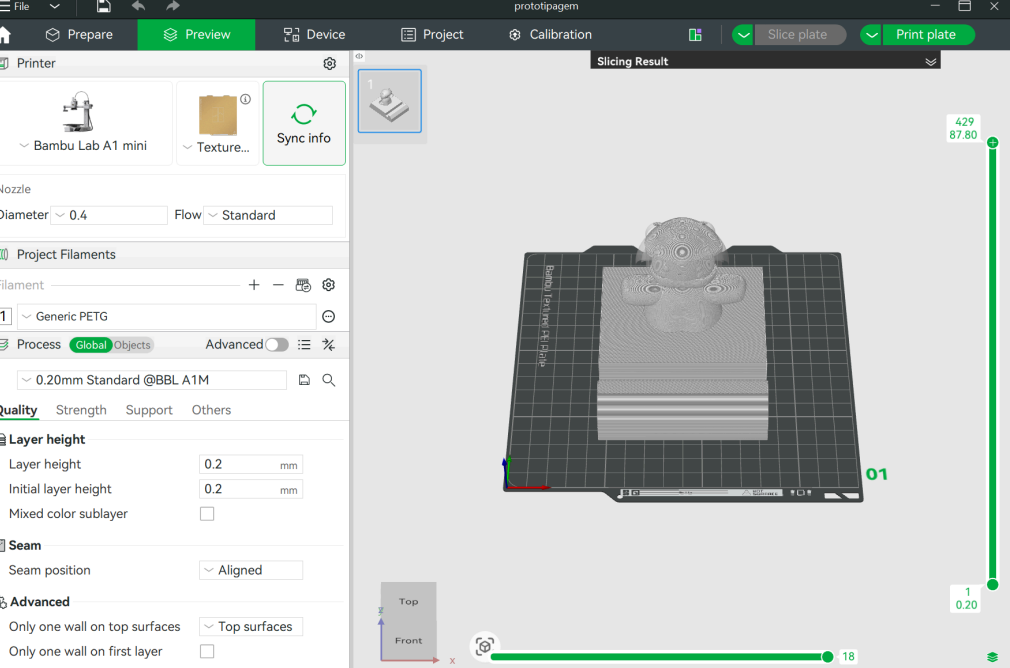
- Vamos depois ajustar a densidade do preenchimento se necessários e ativar os suportes (principalmente para peças que posso sem ter partes suspensas) e vamos clicar onde diz "Slice Plate" e gerando automaticamente o suportes necessários e confirmando quanto tempo levara a impressão
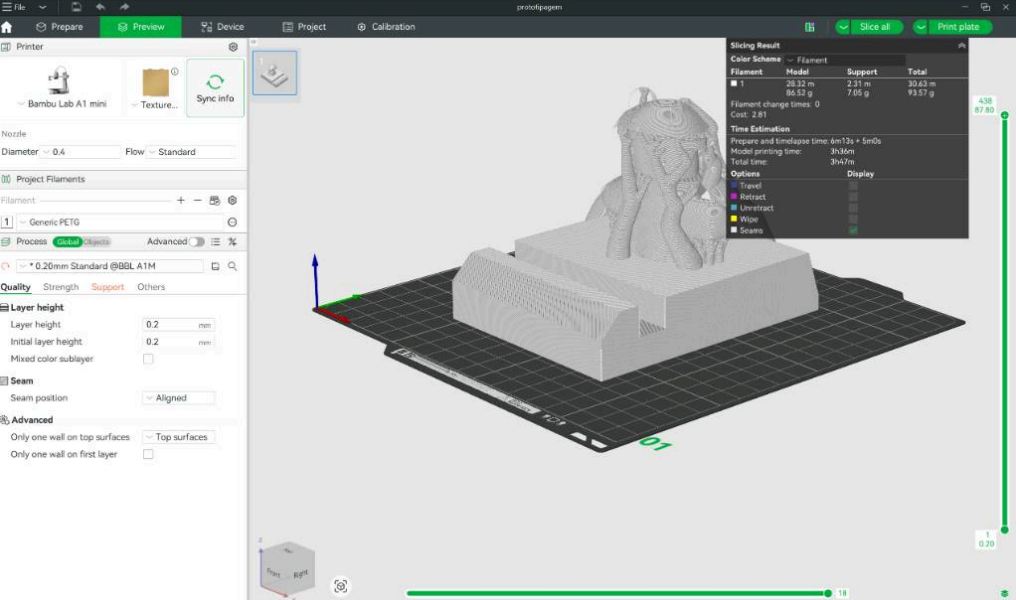
- Agora para enviar o ficheiro vamos utilizar o cartão "micro sd" que esta dentro da pen, inserimos a mesma no nosso dispositivo transferimos o ficheiros e depois devemos inserir a pen na ranhura lateral da impressora e selecionar o projeto no ecrã tátil e iniciamos o mesmo
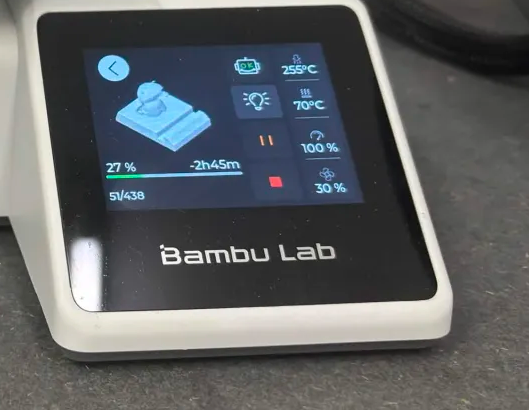
- Assim que o ecrã indicar que 100% do processo foi concluído, devemos aguardar um pouco ate arrefecer e depois podemos dobrar ligeiramente a placa para ser mais fácil retirar o projeto
5. Resultado e pós-produção
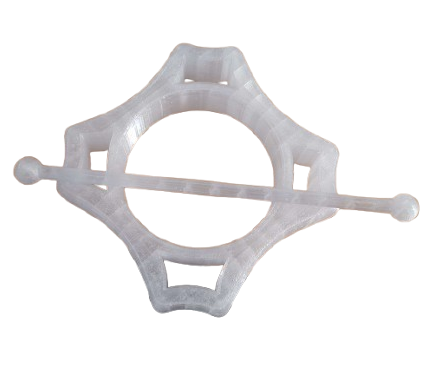
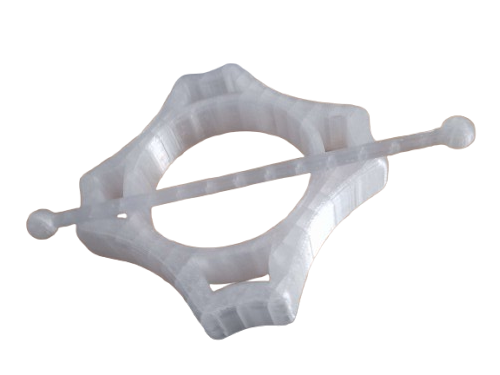
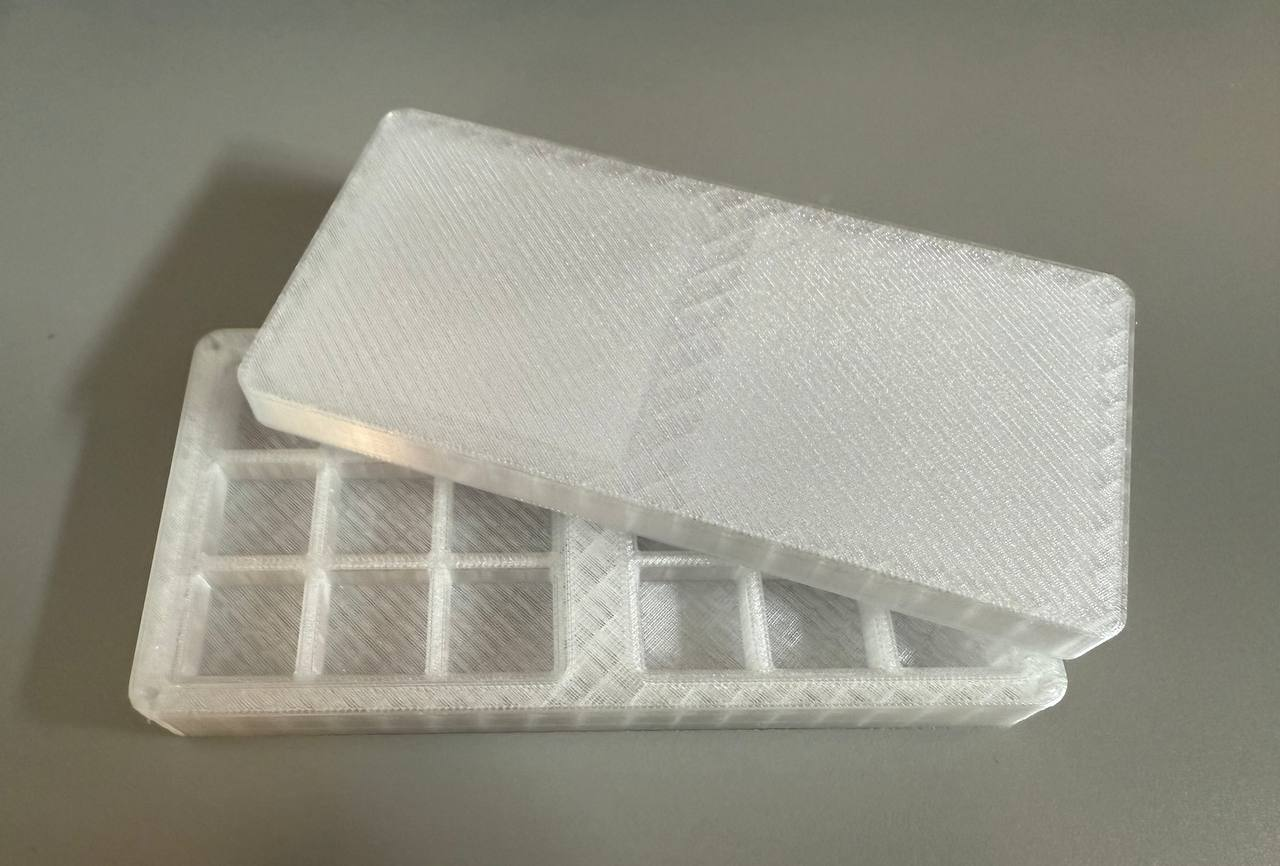
Depois de concluída a impressão, o que a maioria das pessoas faz é lixar o objeto, seja na totalidade, seja em partes específicas.
Por melhor que seja a impressora, esta deixa quase sempre superfícies irregulares e também pode, acidentalmente, fazer com que certas partes do objeto fiquem um pouco grandes demais.
6. Recursos e Ficheiros
Templates, ficheiros-modelo, links, bibliografia técnica, FAQ, troubleshooting.
- Ficheiros-modelo:
- Links externos:https://makerworld.com/pt
- Vídeos de referência: