Silhouette Cameo 3
Plotter de corte operada por computador, ideal para recortes de alta precisão em materiais planos 2D, como vinil autocolante, papel e cartolina
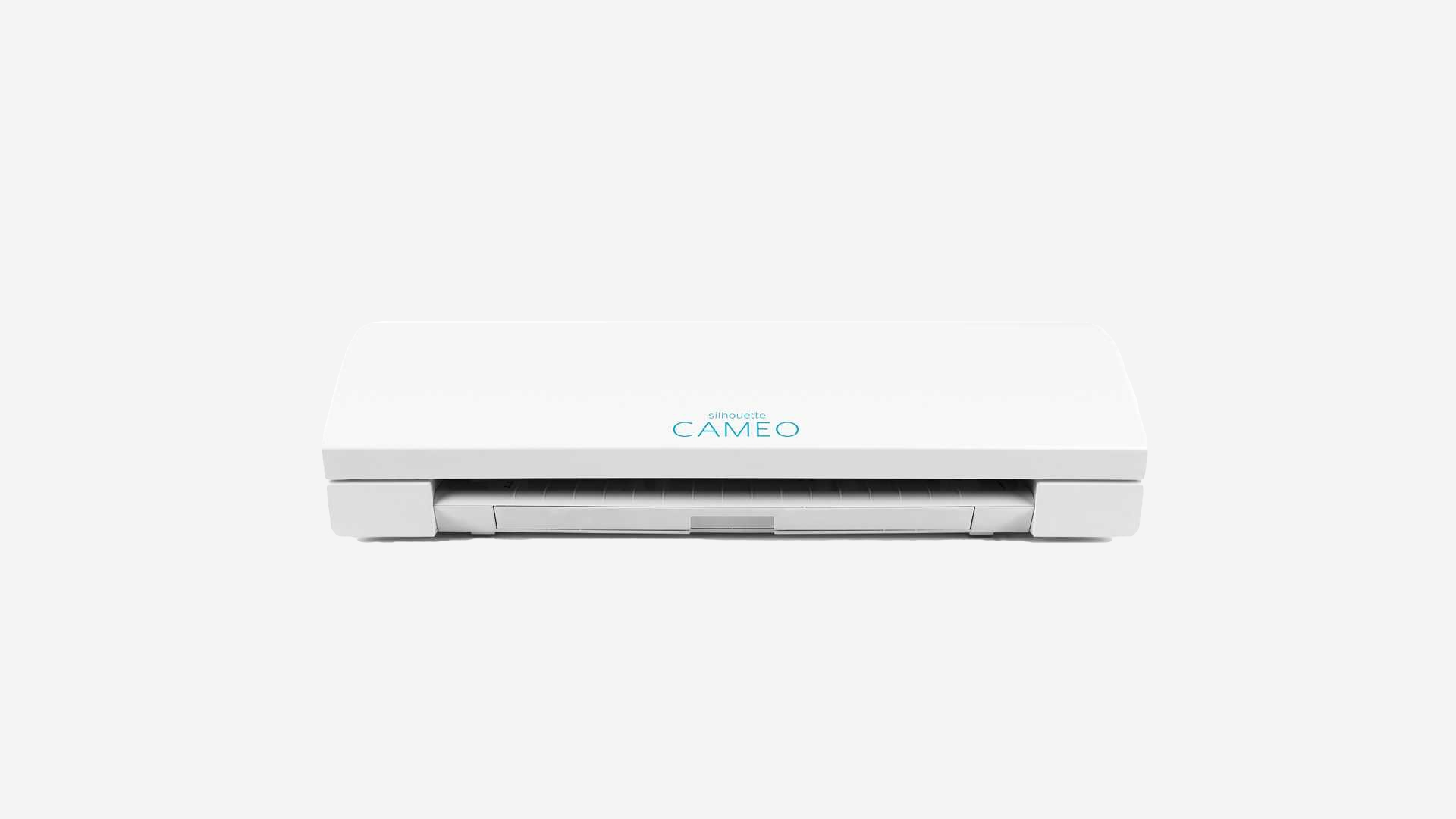
Tutorial elaborado por Mafalda Ramos, Filipe Justo e Wylmer Monteiro, seguindo a estrutura de referência do Fablab Benfica: https://fablabbenfica.gitlab.io/fablabbenficadocs/machines/ouplan/
1. Como desenhar para esta tecnologia?
O processo de criação vetorial para plotters de corte baseia-se em caminhos fechados (paths).
- Regras de Modelação: O desenho deve ser, preferencialmente, feito no Adobe Illustrator e convertido em contornos (Outlines).
- Consistência: Trabalhar o ficheiro desta forma garante que o desenho fica igual e não sofre alterações estruturais ou de fontes textuais em qualquer computador e software onde for aberto.
2. Como preparar um ficheiro para a máquina
A máquina interpreta apenas linhas vetoriais por onde a lâmina de corte irá passar.
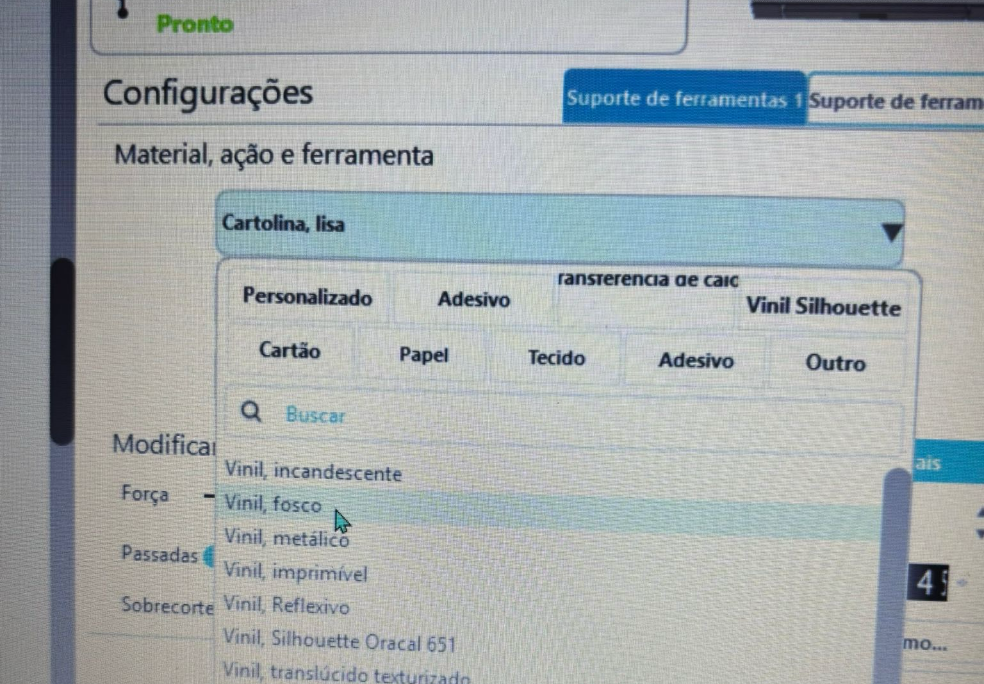
- Software: Silhouette Studio.
- Formatos de ficheiro: DXF (exportado através do Illustrator).
- Settings principais:
- Importar o ficheiro DXF para o espaço de trabalho no Silhouette Studio.
- Ajustar os perfis e parâmetros adequados ao tipo de vinil a ser utilizado.
- Definir manualmente (ou usando predefinições) a velocidade e a força/pressão de corte pretendidas.
3. Antes de Começar
3.1. Segurança
- Operação: Não mexer no vinil, no tapete de corte ou na área de arrasto do carro de corte durante o processo.
- Verificações: Verificar sempre se o vinil está bem preso na máquina e assegurar que se encontra o mais direito e perpendicular possível na lateral por onde vai ser preso, evitando encravamentos do material.
3.2. Que tipo de ficheiros vou usar e onde os posso produzir
Irá utilizar ficheiros bidimensionais em formato DXF. Estes podem ser criados em qualquer programa de desenho vetorial (como o Illustrator ou Inkscape) quer no seu computador em casa quer na escola, desde que não se esqueça de expandir/converter todos os traços e textos em contornos antes de exportar.
4. Como operar a máquina passo-a-passo
- Preparar o Material: Cortar manualmente o pedaço de vinil com o tamanho desejado e suficiente para o seu ficheiro. Caso use papel ou pedaços pequenos, fixe-os no tapete de corte próprio da Silhouette.
- Verificar a Lâmina: Certificar-se de que a lâmina de corte (AutoBlade) está perfeitamente trancada no carro (Suporte 1) antes de inserir qualquer material.
- Alinhar o Material: Levantar a alavanca lateral de fixação dos roletes e inserir o vinil alinhado com as marcas/linhas guia no lado esquerdo da ranhura de entrada.
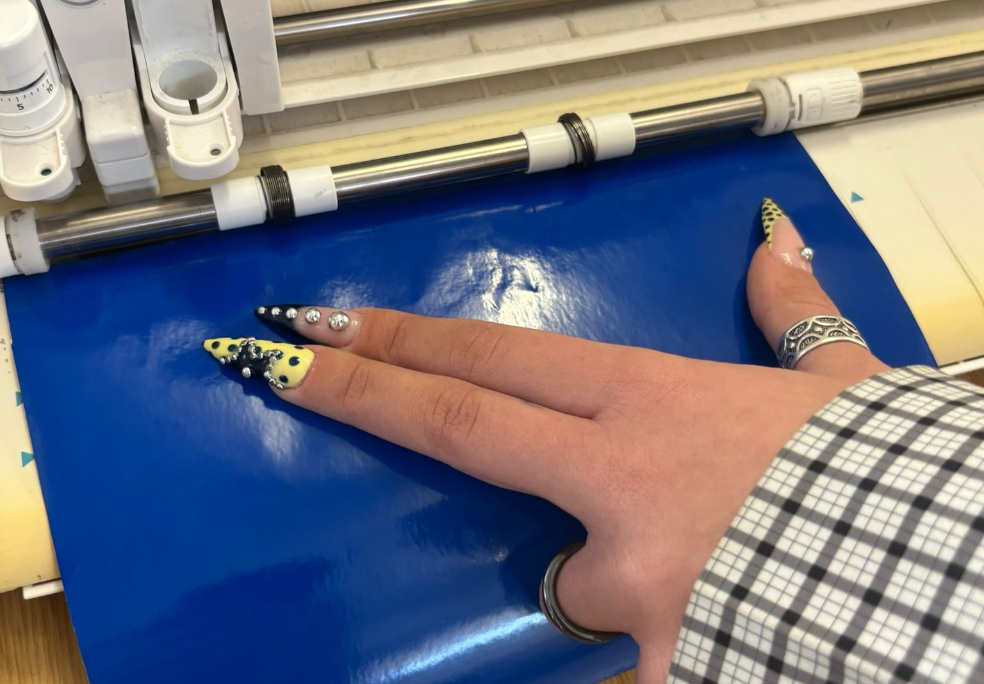
- Fixar o Material: Baixar a alavanca para baixar os roletes, assegurando que estes ficam a prender e a fixar o vinil nas extremidades.
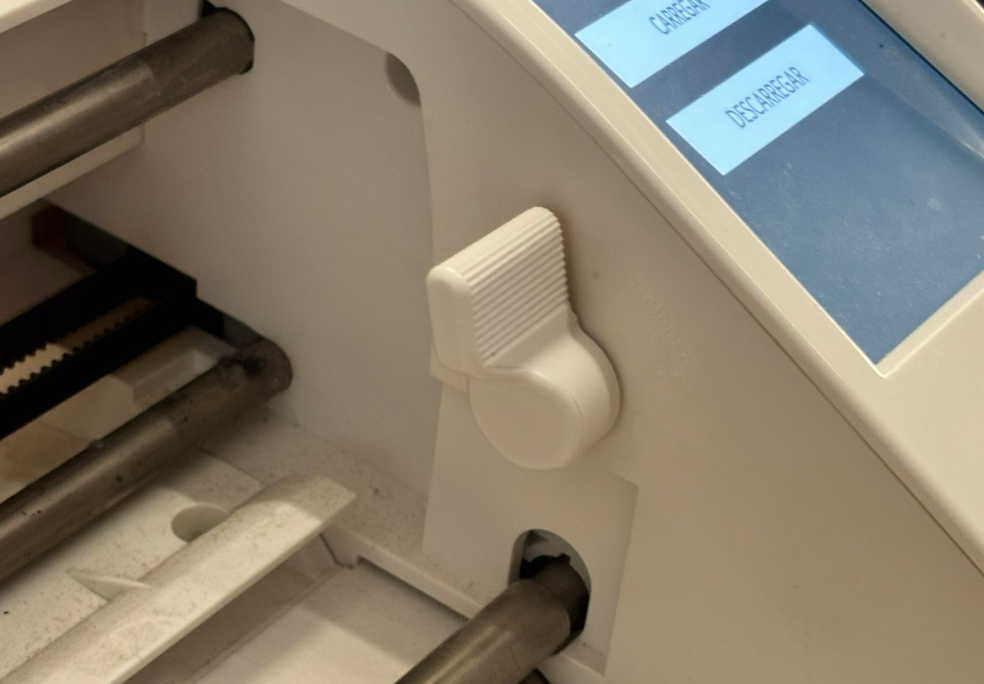
- Carregar o Vinil: De seguida, no ecrã tátil frontal da máquina, pressionar o botão "Carregar". O material avançará até à posição inicial de corte.
- Iniciar o Corte: No software Silhouette Studio, depois de enviar as definições de corte, a máquina ajustará automaticamente a lâmina com um sistema de cliques audíveis do lado esquerdo e começará a cortar.
- Finalizar: Quando a máquina acabar a operação e voltar à posição zero, pressione o ecrã para descarregar o material. Por fim, pode levantar a alavanca e retirar o vinil já cortado.
5. Resultado e pós-produção
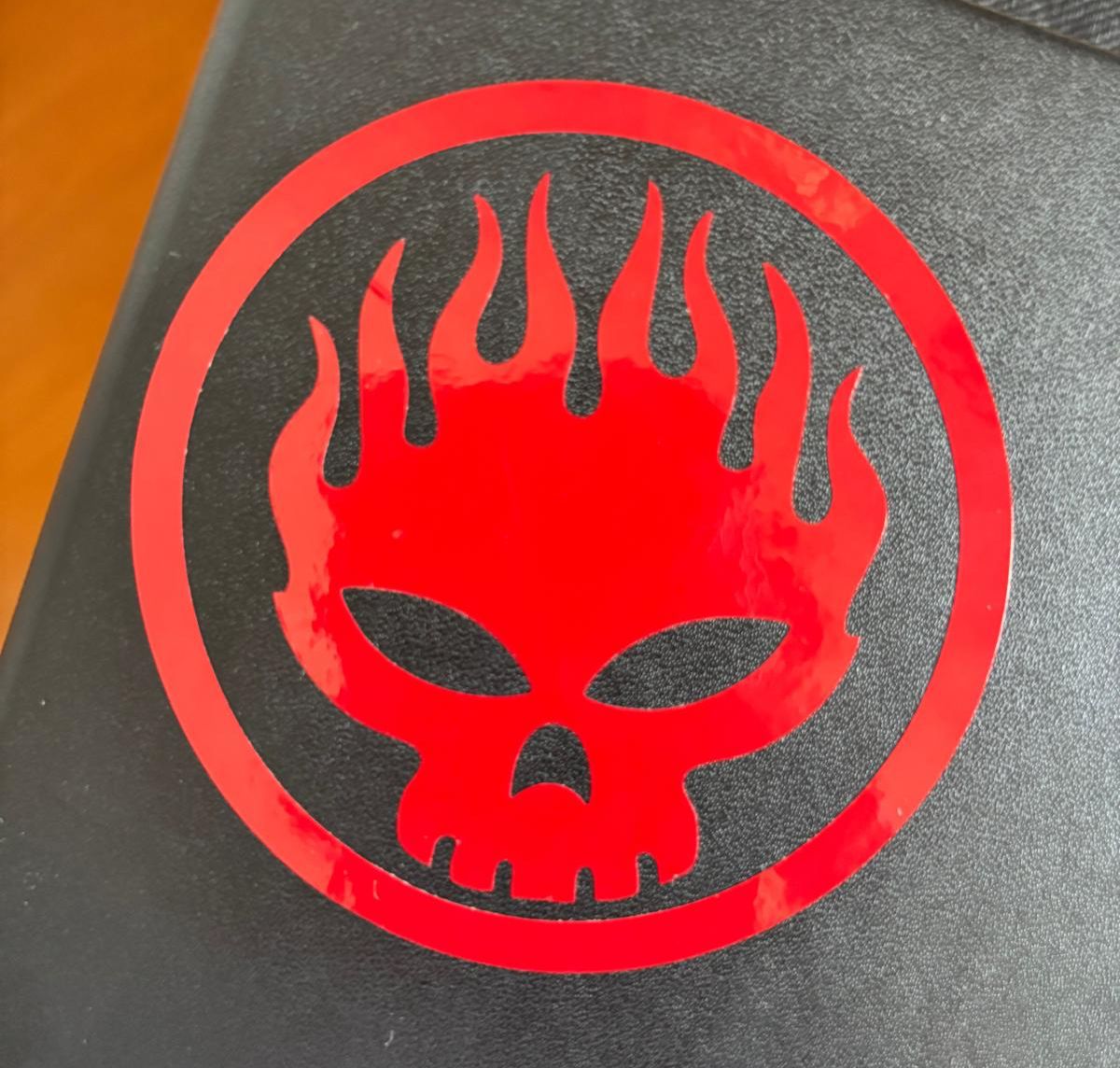
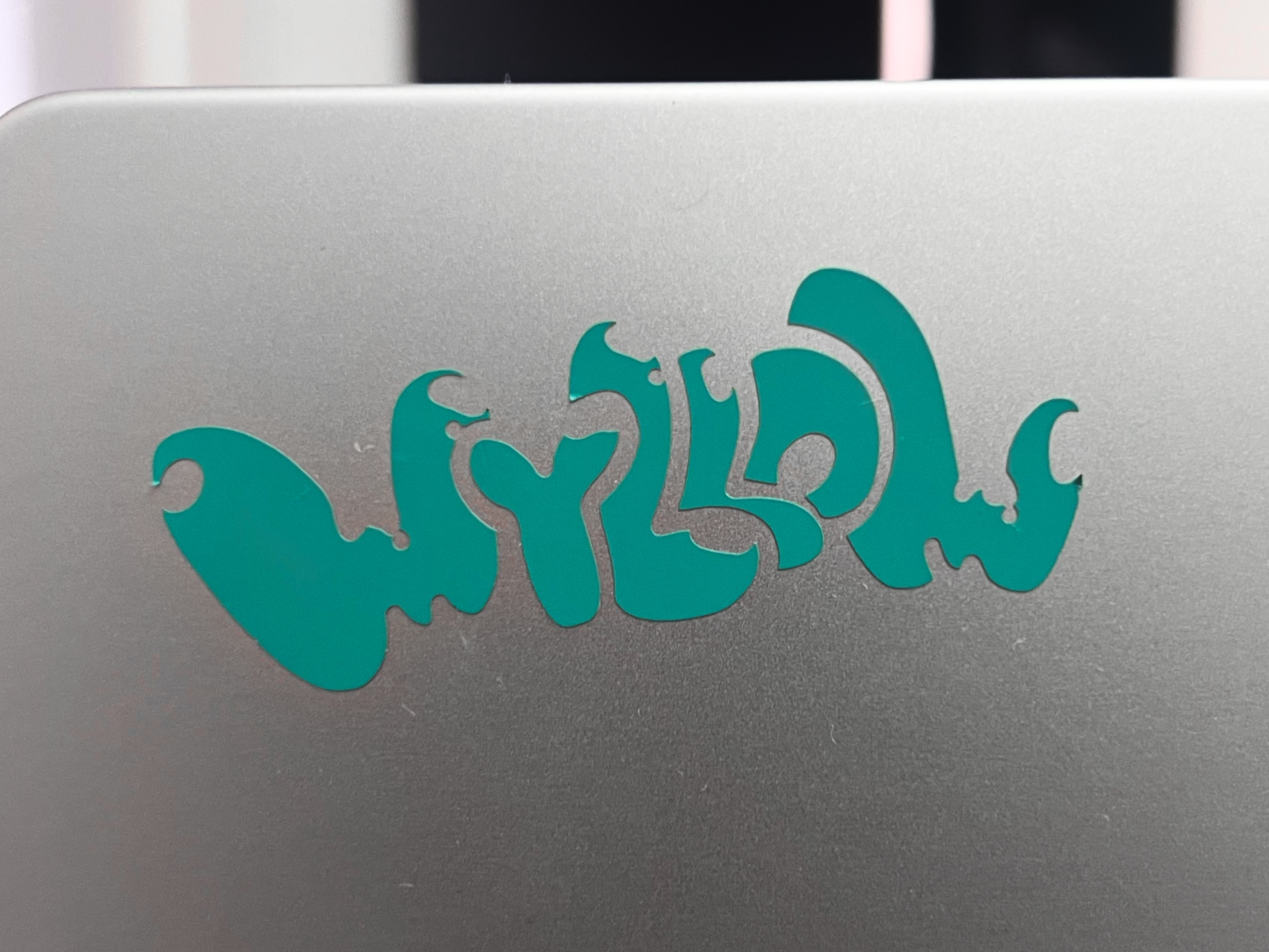
- Após o recorte estar concluído, a operação resulta numa folha com as formas incisas.
-
Depilação (Weeding): Utilizar um gancho de depilação ou uma pinça para remover os espaços negativos (o vinil que não faz parte do desenho).
-
Transferência: Aplicar fita de transferência (transfer tape) por cima do vinil restante com uma espátula, levantá-lo da película traseira e aplicá-lo na superfície final pretendida
5.1. Exemplos de Resultados

6. Recursos e Ficheiros
- Ficheiros-modelo:
- Links externos: